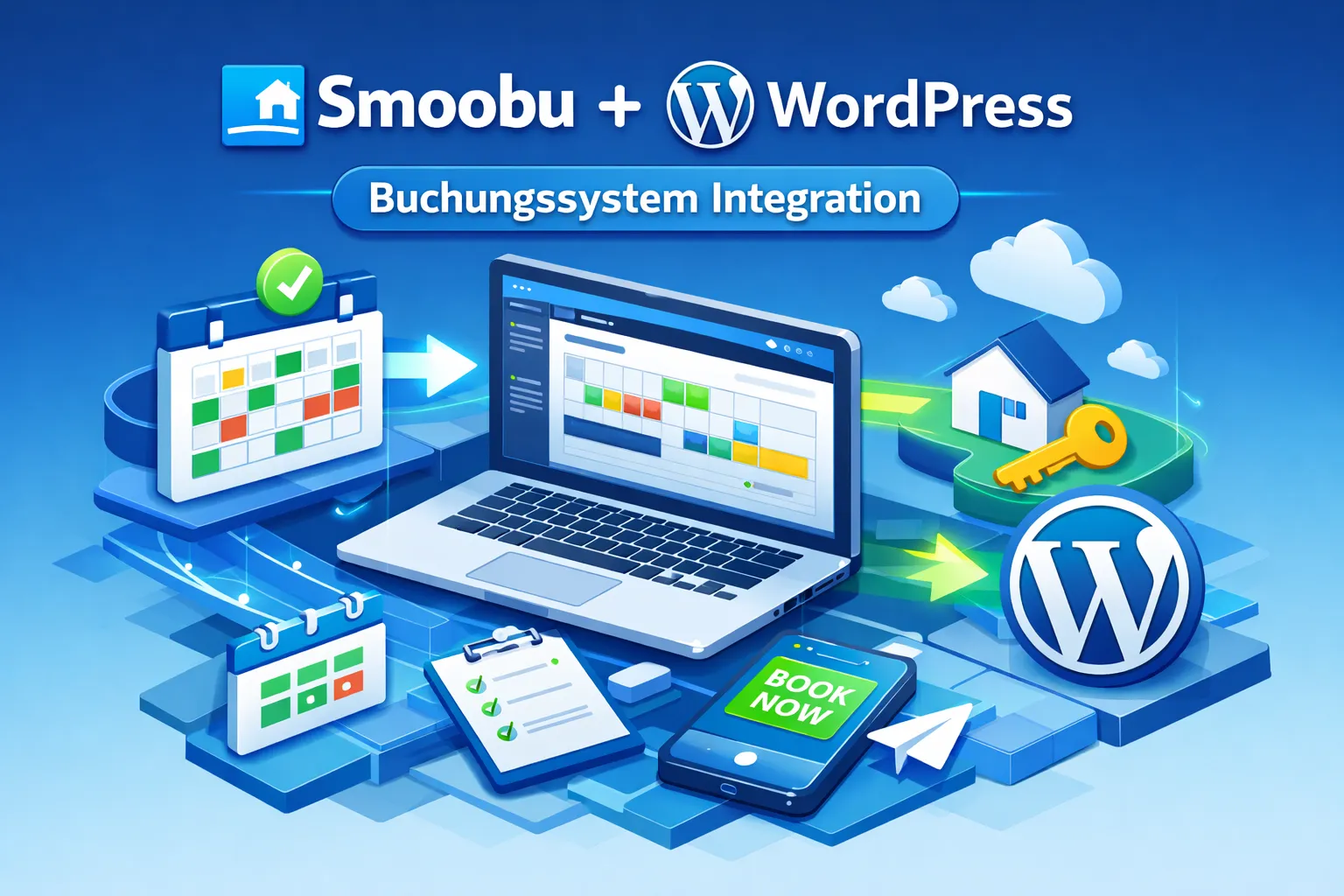

Schnell buchbar sein, ohne großen Entwicklungsaufwand: Smoobu WordPress macht beides möglich. In diesem Leitfaden erkläre ich die drei gängigsten Wege zur Integration: iFrame‑Einbettung für die schnelle Lösung, das Einfügen des Widgets in Elementor und die API‑Anbindung für serverseitige Automatisierung. Ich zeige, wann ein iFrame ausreicht, wann ein Drittanbieter‑Plugin Sinn macht und wann die API nötig ist, damit du die passende Lösung für deine Ferienwohnung oder dein Angebot findest. Am Ende findest du konkrete Schritte und Praxistipps zu Design, Performance und Sicherheit.
Der anschließende Kurzcheck hilft dir, zwischen „schnell live“ und „volle Kontrolle“ zu entscheiden. Ich beschreibe typische Smoobu‑Elementor‑Workflows, liefere Hinweise zum fehlenden offiziellen Plugin und Beispiele zur CSS‑Anpassung, damit das Buchungsformular zu deinem Design passt. So findest du die beste Balance aus Geschwindigkeit, SEO und Wartbarkeit für deine Zielgruppe.
Das wichtigste in kürze
Hier die Kernpunkte in kompakter Form, damit du schnell eine Entscheidung treffen kannst. Die Übersicht fasst Vor- und Nachteile von iFrame, Plugin und API zusammen.
- Schnell live: iFrame‑Embed ist die schnellste, wartungsarme Lösung für sofortige Buchbarkeit und reicht meist für einfache Ferienwohnungen.
- Plugins mit Vorsicht: Drittanbieter‑Plugins bieten mehr Flexibilität, benötigen aber Prüfung auf Pflege, Kompatibilität und regelmäßige Updates.
- API für Sync: Die Smoobu‑API liefert Echtzeit‑Verfügbarkeiten, Preise und Automatisierung und ist die richtige Wahl bei Bedarf an voller Kontrolle.
- Design‑Anpassung: Passe Optik per Custom‑CSS oder Theme‑Wrapper an und teste responsive Verhalten, da iFrames oft stilisoliert sind.
- Sofort‑Check: Vor Livegang HTTPS, X‑Frame‑Options/Content‑Security‑Policy, Widget‑URL und Mobiltests prüfen und iframe‑Laden im Smoobu‑Cockpit aktivieren.
Kurzcheck: welche Smoobu‑Integration passt zu deiner Ferienwohnung?
Die richtige Integration hängt davon ab, wie wichtig dir Zeit, Kontrolle und SEO sind. Ein kurzer Leitfaden hilft dir, die praktischste Lösung für deine Ferienwohnung zu wählen.
Wenn du schnell buchbar sein willst, ist die iFrame‑Lösung oft die pragmatische Wahl. In wenigen Minuten hast du ein funktionierendes Buchungsformular ohne Entwicklungsaufwand. Vorteil sind Zeitersparnis und geringe Wartung; Nachteil sind eingeschränkte Styling‑Möglichkeiten, geringere SEO‑Vorteile und weniger Kontrolle über Tracking oder serverseitige Verarbeitung.
Drittanbieter‑Plugins können die Einbindung komfortabler machen, sofern sie aktiv gepflegt und kompatibel zu deiner WordPress‑Version sind. Es gibt kein offizielles Smoobu‑Plugin; prüfe daher Supportstatus, letzte Aktualisierung und Bewertungen sorgfältig. Nutze ein Plugin, wenn du zentrale Einstellungen in WordPress verwalten möchtest, teste Änderungen aber immer in einer Staging‑Umgebung.
API‑Anbindung und Webhooks sind sinnvoll, wenn du volle Kontrolle brauchst: serverseitiges Rendering verbessert die SEO, Preise und Verfügbarkeiten lassen sich live synchronisieren und Tracking wird robuster. Die Integration verlangt Entwicklungsaufwand, Hosting‑Logik und ein Sicherheitskonzept; sie rechnet sich bei hohem Automatisierungsbedarf, mehreren Kanälen oder Datenabgleich mit CRM/PMS. Wenn du unsicher bist, starte mit einem iFrame zur Validierung und plane eine spätere API‑Migration.
Weiter unten findest du die praktische Anleitung zur iFrame‑Einbindung in WordPress; danach folgen Plugin‑Tipps, API‑Strategien und Styling‑Tricks. Alle Codeschnipsel und Hinweise lassen sich direkt in Elementor‑Projekte übernehmen.
Smoobu WordPress per iFrame einbinden: konkreter Code und Elementor‑workflow
iFrame ist der schnellste Weg, das Smoobu‑Widget live zu bringen. Die folgenden Schritte zeigen die nötigen Einstellungen im Smoobu‑Cockpit, ein Basis‑Snippet und den typischen Elementor‑Workflow.
Bevor du das Widget einbindest, aktiviere im Smoobu‑Cockpit das Laden in iFrames und kopiere die Widget‑URL. Öffne Einstellungen → Website (oder Buchungssystem) und schalte die Einbettung frei. Prüfe außerdem deinen Tarif auf iFrame‑Support und stelle sicher, dass SSL für deine Seite aktiv ist, bevor du die URL testest.
- Logge dich in Smoobu ein und gehe zu Einstellungen.
- Aktiviere „Laden der Website in einem iframe“ und kopiere die Widget‑URL.
- Stelle sicher, dass SSL aktiv ist und teste die URL im Browser.
Füge dieses Basis‑Snippet in WordPress ein und ersetze DEIN‑WIDGET‑LINK durch deine Widget‑URL: <div class=“smoobu-embed“><iframe src=“https://widgets.smoobu.com/de/widget/DEIN-WIDGET-ID“ width=“100%“ height=“700″ frameborder=“0″ loading=“lazy“ allowfullscreen></iframe></div>. Ergänze im Customizer oder im Child‑Theme dieses CSS, damit das iFrame responsiv skaliert: .smoobu-embed { position: relative; padding-bottom: 75%; height: 0; overflow: hidden; } .smoobu-embed iframe { position: absolute; top:0; left:0; width:100%; height:100%; border:0; }. Diese Kombination sorgt für saubere Darstellung auf verschiedenen Bildschirmgrößen.
In Elementor platzierst du das HTML‑Widget an der gewünschten Stelle und fügst das Snippet ein; alternativ nutzt du ein Shortcode‑Plugin und das Shortcode‑Widget. Achte in den Section‑Einstellungen auf responsive Höhe und setze für Mobilgeräte gegebenenfalls eine geringere feste Höhe oder zusätzliches Padding, damit keine leeren Flächen entstehen. Verwende loading=“lazy“ und überlege ein on‑demand Laden per Button, das das iFrame erst nach Klick injiziert, um Ladezeiten zu reduzieren.
- Tipp: Wenn das iFrame geblockt wird, prüfe X‑Frame‑Options und Content‑Security‑Policy Header.
- Wenn Styling nötig ist, nutze Custom‑CSS im Smoobu‑Cockpit oder füge Theme‑Wrapper‑Regeln hinzu.
- Führe Mobiltests und einen Lighthouse‑Check durch, bevor die Seite live geht.
Sobald das Widget auf allen Geräten korrekt sitzt, kannst du optische Feinheiten anpassen oder später auf eine API‑Anbindung umsteigen. Im nächsten Abschnitt bespreche ich Plugin‑Optionen und ihre verantwortungsvolle Nutzung.
Plugin‑optionen und wie man sie verantwortungsvoll nutzt
Plugins können Zeit sparen, bergen aber Risiken, wenn sie nicht gepflegt werden. Dieser Abschnitt erklärt, worauf du bei Drittanbieter‑Addons für Smoobu WordPress achten solltest.
Es gibt kein offizielles Smoobu‑Plugin für WordPress; vorhandene Add‑ons stammen von Drittanbietern und werden unterschiedlich gepflegt. Prüfe nicht nur Bewertungen, sondern auch Versionshinweise, Kompatibilität und das Datum des letzten Updates. Lege von Anfang an eine Rückfallstrategie und ein Test‑Procedere an für den Fall, dass ein Plugin nicht mehr gewartet wird oder Sicherheitslücken auftreten.
Ein Beispiel ist „bookingflow Smoobu for WP“, das Kalender, Shortcodes und Admin‑Widgets bereitstellt, aber nicht immer aktuell gehalten wurde. Installiere ein Plugin zunächst in einer Staging‑Umgebung, aktiviere es und trage die geforderten API‑Tokens oder Objekt‑IDs ein. Teste den kompletten Buchungsablauf und die Synchronisation, bevor du live gehst, um verlorene Buchungen zu vermeiden.
- Vorteile: schnelle Einrichtung, Shortcodes für Seiten, oft einfache Admin‑Widgets.
- Nachteile: fehlender oder lückenhafter Support, mögliche Inkompatibilitäten mit Themes/Plugins, eingeschränkte Styling‑Kontrolle.
- Risiko: veralteter Code kann Sicherheitslücken öffnen oder Daten falsch synchronisieren.
Gehe verantwortungsbewusst vor: halte Backups bereit, betreibe Staging‑Tests und kontrolliere Berechtigungen für API‑Tokens regelmäßig. Wenn ein Plugin weniger Aufwand spart als eine maßgeschneiderte Integration, ist eine individuelle Lösung oft sinnvoller. Ansonsten kann ein gut gepflegtes Plugin viel Zeit sparen.
Echtzeit‑Sync via API: Verfügbarkeiten, Preise und Standortdaten automatisch aktualisieren
Wenn Synchronität und SEO wichtig sind, ist die API der richtige Weg. Im Folgenden erkläre ich, wie du API‑Zugang beantragst, serverseitige Requests implementierst und Webhooks handhabst.
Beantrage in deinem Smoobu‑Account einen API‑Zugang und lies die API‑Dokumentation, um Endpunkte, erforderliche Header und Authentifizierung zu verstehen. Bewahre den API‑Key ausschließlich serverseitig auf und niemals im Frontend, um Missbrauch zu vermeiden. Achte auf Rate‑Limits und ergänze Sicherheitsmaßnahmen wie IP‑Restriktionen oder Header‑Checks, falls verfügbar.
In WordPress machst du serverseitige Requests etwa mit wp_remote_get und dem Header Authorization: Bearer <dein_key>. Verarbeite die JSON‑Antwort mit wp_remote_retrieve_body und json_decode, validiere Felder und speichere Ergebnisse in Post‑Meta oder einer eigenen Tabelle. Nutze Transients oder ein Cache‑System mit sinnvoller TTL, um API‑Calls zu reduzieren und die Performance zu sichern.
Für Echtzeit‑Updates richte Webhooks in Smoobu ein, die auf einen registrierten WP‑REST‑Endpoint zeigen. Prüfe bei eingehenden Requests ein Shared Secret in den Headers, antworte sofort mit HTTP 200 und delegiere die Verarbeitung an Action Scheduler oder einen Background Processor, um Timeouts zu vermeiden. Alternativ kannst du geplante Pulls per Cron und eine Retry‑Logik nutzen, um Ausfälle abzufangen.
- Praktische To‑dos: API‑Zugang beantragen, serverseitige Requests mit Caching implementieren, REST‑Routen registrieren und Payloads asynchron verarbeiten.
- Teste Webhooks in einer Staging‑Umgebung und logge Änderungen, bevor Live‑Daten überschrieben werden.
- Dokumentiere Endpunkte, Berechtigungen und TTL‑Regeln für spätere Wartung und Audits.
Die API‑Route ist die beste Grundlage für SEO‑freundliche, barrierearme und trackingfähige Buchungsstrecken. Sie erfordert allerdings Entwicklungsressourcen und technische Betreuung.
Optik anpassen: CSS‑Snippets und responsive Tricks für Smoobu‑Widgets
Design entscheidet oft über Conversion; iFrames sind dabei eine Herausforderung. Dieser Abschnitt zeigt, welche CSS‑Tricks helfen und wann API‑Rendering sinnvoller ist.
iFrames isolieren Inhalte, deshalb greift dein Theme‑CSS nicht automatisch ins Widget‑Layout ein. Nutze Custom‑CSS im Smoobu‑Cockpit für Formular‑Interna oder rendere die Buchungsstrecke per API selbst, wenn du volle Kontrolle über Markup und Typografie brauchst. Dokumentiere deinen Styling‑Workflow, damit Farben, Buttons und Typografie bei Theme‑Updates konsistent bleiben.
Ein praktischer Fallback‑CTA lässt sich per Wrapper‑Klasse stylen, zum Beispiel .smoobu-cta { display:inline-block; background:#0d6efd; color:#fff; padding:10px 18px; border-radius:8px; text-decoration:none; }. Lade das iFrame on‑demand per Klick, um die initiale Ladezeit zu reduzieren und Consent‑Anforderungen zu erfüllen. Teste die Stile in drei Viewports, damit Typografie und Abstände auch auf Mobilgeräten sauber wirken.
Entscheide bewusst, welche Anpassungen im Cockpit gemacht werden (Formularfarben, Fehlermeldungen) und welche im Theme‑Code liegen sollten (Abstände, Schatten, Grid). Schreibe in der Entwickler‑Dokumentation klar nieder, welche Klasse wo gepflegt wird. API‑Rendering ist die sauberste Variante, wenn du pixelgenaues Design, semantisches HTML und bessere Accessibility brauchst.
Fehlerbehebung, Performance und conversion‑optimierung
Fehler mit dem Widget lassen sich meist systematisch eingrenzen. Die folgenden Maßnahmen helfen, Ladeprobleme, Styling‑Konflikte und Tracking‑Hürden zu beheben.
Prüfe zuerst, ob deine Seite vollständig über HTTPS läuft, ob die Widget‑URL korrekt ist und ob X‑Frame‑Options oder Content‑Security‑Policy das Laden verhindern. Aktiviere im Smoobu‑Cockpit die Erlaubnis zum Laden in iFrames, setze SSL durch und leere Theme‑ sowie Server‑Caches. Nutze die Entwicklertools des Browsers zur Fehlersuche, denn oft sind Mixed Content oder falsch gesetzte Header die Ursache.
Reduziere die Initial‑Load‑Last durch on‑demand Laden des Widgets und einfache lazy‑load‑Muster. Ein kleines Script, das das iFrame erst nach Nutzerinteraktion injiziert, hält die Startseite schnell; ergänzend kannst du <link rel="preconnect" href="https://widgets.smoobu.com"> vorwärmen, um DNS‑ und TCP‑Handshakes zu beschleunigen. Diese Maßnahmen verbessern Core Web Vitals und die wahrgenommene Ladegeschwindigkeit.
Tracking und Conversion funktionieren zuverlässiger außerhalb geblockter iFrames: setze serverseitiges Tracking via Webhooks ein oder nutze postMessage, falls Smoobu Events an das Parent‑Window sendet. Ergänze Buchungslinks mit UTM‑Parametern und definiere klare Conversion‑Ziele. Reiche JSON‑LD mit dem Schema „LodgingBusiness“ nach, damit Google Basisdaten indexiert.
Die Wahl zwischen iFrame, Plugin und API hängt von deinen Prioritäten ab: Geschwindigkeit und Einfachheit sprechen für iFrame, Komfort für Plugins und Kontrolle für die API. Triff die Entscheidung anhand deiner Ressourcen, SEO‑Ziele und dem erwarteten Buchungsvolumen.
Smoobu WordPress: die wichtigsten nächsten schritte
Wenn du direkt starten willst, hilft ein klares Vorgehen. Die folgende Checkliste bringt dich in wenigen Schritten zum ersten Live‑Test.
- iFrame‑Einstellung im Smoobu‑Cockpit aktivieren.
- Embed‑Code/Widget‑URL kopieren.
- Embed‑Code in eine neue Seite oder in eine Elementor‑HTML‑Box einfügen.
- Den kompletten Buchungsablauf mobil und Desktop End‑to‑End testen.
- Änderungen dokumentieren, Backups anlegen und Caches leeren.
- Staging‑Umgebung einrichten für Tests und spätere Anpassungen oder API‑Migration.
Starte mit iFrame für schnelle Validierung: aktiviere die iframe‑Einstellung im Smoobu‑Cockpit, kopiere den Embed‑Code und füge ihn in eine Elementor‑HTML‑Box ein. Teste den kompletten Buchungsablauf auf Mobilgeräten und dokumentiere alle Änderungen. Lege Backups an und richte eine Staging‑Umgebung für spätere Anpassungen ein.
Ich biete persönliche Coaching‑Sessions und eine kurze, kostenlose Webseitenanalyse, um die Integration sauber, performant und SEO‑freundlich aufzusetzen. Buche die Analyse oder eine Coaching‑Session direkt bei mir, damit ich die Integration prüfe und konkrete Optimierungen vorschlage. Dein erster Schritt heute: aktiviere das Laden in iFrames im Smoobu‑Cockpit, kopiere den Embed‑Code und teste die Einbettung in einer neuen Elementor‑HTML‑Box.