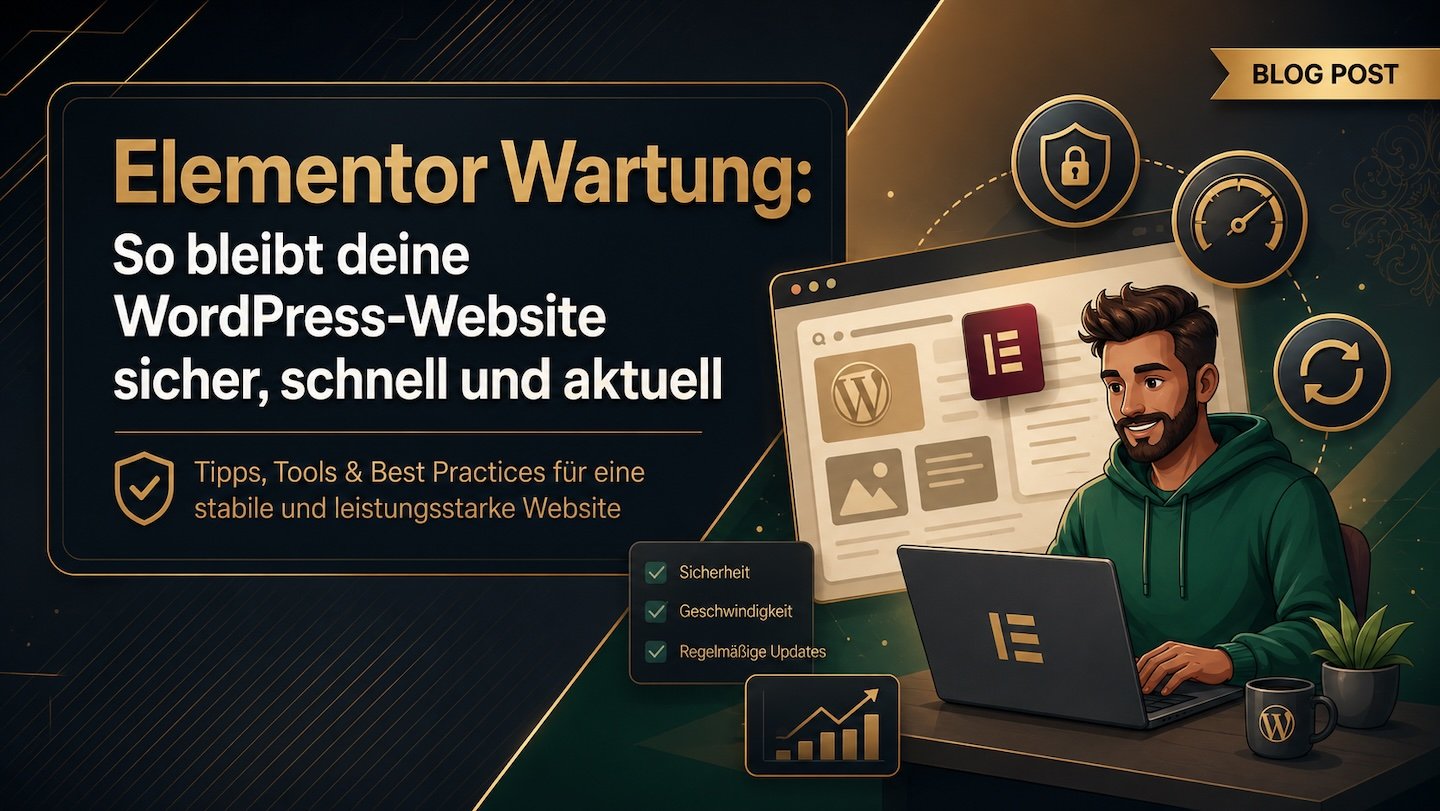

Elementor läuft auf über 22 Millionen Websites, das sind rund 13 Prozent aller Websites weltweit. Und trotzdem behandeln die meisten Betreiber ihre Elementor-Website bei der Wartung wie eine ganz normale WordPress-Installation. Genau da fangen die Probleme an: zerschossene Layouts nach Updates, aufgeblähte Datenbanken, Seiten, die von Monat zu Monat langsamer werden. In diesem Guide zeige ich dir, was Elementor-Wartung wirklich bedeutet, welche Fehler ich in Kundenprojekten immer wieder sehe und wie du deine Website selbst sauber pflegst.
Die Kurzfassung: Elementor-Websites brauchen eine eigene Wartungsroutine, weil hier mehrere Software-Schichten ineinandergreifen: WordPress Core, das Elementor-Plugin, Elementor Pro, das Theme und meist mehrere Addons. Die sichere Update-Reihenfolge lautet: Backup, dann WordPress Core, dann Elementor, dann Elementor Pro, dann Theme und Addons, mit Sichtprüfung nach jedem Schritt. Dazu gehören außerdem regelmäßiger Datenbank-Hausputz (vor allem Revisionen), das Regenerieren der Elementor-CSS-Dateien nach größeren Updates und eine gültige Pro-Lizenz, denn ohne sie bekommst du keine Sicherheitsupdates mehr.
Warum Elementor-Websites eigene Wartung brauchen
Eine klassische WordPress-Website besteht aus Core, Theme und ein paar Plugins. Bei einer Elementor-Website sieht die Kette anders aus: WordPress Core, darauf das kostenlose Elementor-Plugin, darauf Elementor Pro, dazu ein Theme (oft Hello) und in den meisten Projekten noch ein bis drei Addon-Pakete wie Essential Addons oder ElementsKit. Jede dieser Schichten hat ihren eigenen Update-Zyklus, und jede hängt von der Schicht darunter ab.
Das ist keine Schwäche von Elementor, sondern die logische Folge eines mächtigen Baukastensystems. Aber es bedeutet: Ein Update ist hier nie nur ein Klick. Wenn du Elementor Pro aktualisierst, während das kostenlose Elementor-Plugin noch auf einer alten Version steht, arbeiten zwei Versionen gegeneinander, die nie zusammen getestet wurden. Wenn ein Addon-Entwickler mit einem Elementor-Major-Update noch nicht nachgezogen hat, kann ein einzelnes Widget deine komplette Seite lahmlegen.
Die sichere Update-Reihenfolge für Elementor-Websites lautet: Backup, dann WordPress Core, dann Elementor, dann Elementor Pro, dann Theme und Addons, mit Sichtprüfung nach jedem Schritt. Wer Elementor Pro vor dem kostenlosen Elementor-Plugin aktualisiert, riskiert Inkompatibilitäten, weil Pro technisch auf dem Core-Plugin aufsetzt.
Diese Reihenfolge klingt banal, aber sie ist der Unterschied zwischen einer ruhigen Update-Routine und einem Samstagabend mit weißem Bildschirm. Ich habe sie mir in Jahren mit Elementor-Projekten angewöhnt und sie hat mich noch nie im Stich gelassen.
Der Klassiker: Das Update zerschießt dein Layout
Fast jeder Elementor-Nutzer kennt den Moment: Update eingespielt, Seite neu geladen, und plötzlich sitzen Abstände falsch, Schriften springen oder eine Sektion ist komplett verschwunden. Dahinter stecken fast immer zwei Ursachen.
Erstens die CSS-Generierung. Elementor schreibt für jede Seite eigene CSS-Dateien in den Uploads-Ordner. Nach einem Update passen diese gecachten Dateien manchmal nicht mehr zur neuen Plugin-Version. Die Lösung ist simpel und sollte nach jedem größeren Update zur Routine gehören: Im WordPress-Backend unter Elementor, dann Werkzeuge, den Button „CSS & Daten neu generieren“ klicken und danach den Seiten-Cache leeren. Dieser eine Klick behebt gefühlt die Hälfte aller „Update hat mein Design zerstört“-Fälle.
Zweitens Addon-Inkompatibilitäten. Third-Party-Widgets hängen an internen Elementor-Schnittstellen, und bei Major-Updates ändern sich diese Schnittstellen. Deshalb gilt: Bei großen Versionssprüngen (etwa von 3.x auf 4.x) warte ich grundsätzlich einige Tage, lese die Changelogs der eingesetzten Addons und update zuerst auf einer Staging-Umgebung. Die meisten guten Hoster bieten Staging heute mit einem Klick an, bei SiteGround, Hostinger oder mittwald ist das in wenigen Minuten eingerichtet.
Der professionelle Schutz obendrauf sind visuelle Regressionstests: Ein Tool macht vor und nach dem Update Screenshots der wichtigsten Seiten und schlägt Alarm, wenn sich etwas verschoben hat. In meinen Wartungsverträgen läuft das automatisiert bei jedem Update, so fällt ein verrutschtes Layout auf, bevor es ein Besucher sieht. Und falls doch etwas bricht: Ein tagesaktuelles Backup mit Ein-Klick-Wiederherstellung macht aus einem Drama eine Fußnote.
Die Wartungsaufgabe 2026: Editor V4 und der Weg weg von Sections
Elementor befindet sich mitten im größten Umbau seiner Geschichte. Der neue Editor V4 mit seinen Atomic Elements, CSS-Klassen und dem Design-System-Panel (seit Version 4.1) ist die Zukunft, das klassische Section-Column-Modell ist Vergangenheit, und Container auf Flexbox-Basis sind der aktuelle Standard dazwischen.
Für die Wartung heißt das: Alte Seiten laufen weiter, niemand zwingt dich zur sofortigen Migration. Aber jede Website, die noch komplett auf Sections gebaut ist, schleppt technische Schulden mit sich herum. Ich behandle die schrittweise Migration deshalb inzwischen als reguläre Wartungsaufgabe: Bei jeder ohnehin anstehenden Überarbeitung einer Seite baue ich sie direkt auf Container beziehungsweise die neuen Strukturen um, statt am alten Fundament zu flicken. So verteilt sich der Umbau über Monate, ohne dass je ein großes Migrationsprojekt nötig wird.
Wenn deine Website noch älter ist und du unsicher bist, wo sie technisch steht: Öffne eine Seite im Editor und schau, ob du mit Sections und Columns oder mit Containern arbeitest. Das ist ein guter Indikator dafür, wie viel Modernisierung ansteht.
Elementor-Hausputz: Die Datenbank vergisst nichts
Der unsichtbarste Teil der Wartung ist gleichzeitig der, der Elementor-Websites am stärksten betrifft: die Datenbank. Elementor speichert das komplette Layout jeder Seite als großes JSON-Paket in der Datenbank. Bei einer komplexen Seite sind das schnell mehrere hundert Kilobyte, pro Seite.
Und jetzt kommt WordPress ins Spiel: Bei jedem Klick auf „Aktualisieren“ legt WordPress eine Revision an, standardmäßig unbegrenzt viele. Bei einem normalen Blogartikel ist das egal. Bei Elementor wird bei jeder Revision das komplette Layout-JSON dupliziert.
Bei Elementor-Websites wiegt jede Revision schwer: WordPress dupliziert beim Speichern das komplette Elementor-JSON der Seite. Eine einzige komplexe Seite mit 30 gespeicherten Revisionen kann so mehrere Megabyte Datenbanklast erzeugen. Unbegrenzte Revisionen sind der häufigste Grund für aufgeblähte Datenbanken bei Elementor-Projekten.
Mein Hausputz-Programm, das ich bei Wartungskunden monatlich fahre: Revisionen auf eine sinnvolle Zahl begrenzen (10 bis 15 reichen völlig, per Konfiguration oder Optimierungs-Plugin), alte Revisionen und Auto-Drafts löschen, transiente Daten aufräumen und die Datenbanktabellen optimieren. Dazu gehört auch ein Blick in die Elementor-Template-Bibliothek: Dort sammeln sich über die Jahre verwaiste Templates, Popups und globale Widgets, die niemand mehr nutzt, aber die weiter geladen und durchsucht werden.
Ein letzter Punkt, der oft übersehen wird: Addons. Jedes Elementor-Addon-Paket lädt seine Assets tendenziell auf jeder Seite, auch wenn du nur ein einziges Widget daraus nutzt. Einmal im Quartal prüfe ich deshalb, welche Addons wirklich noch gebraucht werden. Ein deaktiviertes Addon ist der billigste Performance-Gewinn, den es gibt.
Das unterschätzte Risiko: die abgelaufene Pro-Lizenz
Hier muss ich deutlich werden, weil ich diesen Fall in der Praxis erschreckend oft sehe. Eine Elementor-Pro-Lizenz läuft ab, die Website funktioniert weiter, alle Pro-Widgets bleiben sichtbar, und der Betreiber denkt: alles gut, spare ich mir die Verlängerung.
Was tatsächlich passiert: Ohne gültige Lizenz bekommst du keine Updates mehr. Keine Funktions-Updates, vor allem aber keine Sicherheitsupdates. Elementor Pro hatte in der Vergangenheit kritische Sicherheitslücken, die aktiv ausgenutzt wurden und vom Hersteller innerhalb weniger Tage gepatcht wurden. Wer den Patch bekam, war geschützt. Wer mit abgelaufener Lizenz auf der alten Version festsaß, war ein offenes Scheunentor, und automatisierte Angriffe scannen das Web gezielt nach genau solchen veralteten Installationen.
Eine abgelaufene Pro-Lizenz ist deshalb kein Sparmodell, sondern ein Sicherheitsrisiko mit Ansage. Wenn du die Lizenzkosten aus dem Kopf haben willst: In meinen Wartungsverträgen ist die Elementor-Pro-Lizenz enthalten, dann ist das Thema dauerhaft erledigt.
Deine monatliche Elementor-Wartungscheckliste
Wenn du deine Website selbst pflegst, ist das mit einer festen Routine gut machbar. Hier ist die Checkliste, nach der ich selbst arbeite:
- Backup erstellen und prüfen, ob es sich wiederherstellen lässt (ein ungetestetes Backup ist Hoffnung, kein Backup)
- Updates in der richtigen Reihenfolge einspielen: WordPress Core, Elementor, Elementor Pro, Theme, Addons
- Nach den Updates die wichtigsten Seiten im Browser prüfen: Startseite, Kontaktseite, eine Unterseite mit Formular, den Shop falls vorhanden
- Bei größeren Updates: unter Elementor, Werkzeuge, „CSS & Daten neu generieren“ ausführen und den Cache leeren
- Kontaktformular testen, indem du dir selbst eine Testnachricht schickst (kaputte Formular-Mails bleiben sonst wochenlang unbemerkt)
- Revisionen und Datenbank aufräumen
- Elementor-Pro-Lizenzstatus prüfen (im Dashboard unter Elementor, Lizenz)
- Ladezeit stichprobenartig checken, etwa mit PageSpeed Insights
- Einmal im Quartal: Addons hinterfragen, verwaiste Templates löschen, Benutzerkonten und Passwörter prüfen
Realistischer Zeitaufwand: 30 bis 60 Minuten pro Monat, wenn alles glatt läuft. Der Haken ist das Wörtchen „wenn“. Die Monate, in denen ein Update Probleme macht, ein Formular stillsteht oder ein Plugin-Konflikt auftaucht, sind die Monate, in denen aus einer Stunde ein Nachmittag wird, und genau dann fehlt die Zeit meistens am dringendsten.
Selbst warten oder abgeben? Eine ehrliche Einordnung
Ich sage es dir so direkt, wie ich es auch meinen Kunden sage: Wenn du technikaffin bist, Spaß daran hast und deine Website überschaubar ist, kannst du die Wartung mit der Checkliste oben selbst stemmen. Wenn du dabei tiefer einsteigen willst, lernst du in meinem Elementor Coaching genau die Handgriffe, die du dafür brauchst.
Ein Wartungsvertrag lohnt sich dagegen in drei Situationen. Erstens, wenn deine Website aktiv Kunden bringt: Dann kostet jede Stunde Ausfall echtes Geld, und Monitoring rund um die Uhr plus tägliche Backups sind keine Kür, sondern Versicherung. Zweitens, wenn dir die Zeit oder die Lust fehlt: Deine Stunde ist in deinem eigenen Fachgebiet mehr wert als beim Plugin-Debugging. Und drittens, wenn zur Technik noch die Pflichten dazukommen, Stichwort Cookie-Einwilligung und Barrierefreiheit, denn die wollen nicht nur einmal eingerichtet, sondern laufend betreut werden.
Für genau diese Fälle habe ich mein Rundum-Sorglos-Wartungsabo gebaut: Updates nach dem hier beschriebenen Verfahren, tägliche Backups auf EU-Servern, visuelle Regressionstests, Cookie-Banner mit Einwilligungs-Protokollen, Barrierefreiheits-Monitoring und die Elementor-Pro-Lizenz inklusive, dokumentiert in einem monatlichen Bericht. Damit ist alles aus diesem Artikel dauerhaft erledigt, ohne dass du je wieder daran denken musst.
Häufige Fragen zur Elementor-Wartung
Wie oft sollte ich Elementor aktualisieren? Prüfe mindestens monatlich auf Updates, bei Sicherheitsupdates sofort. Warte bei großen Versionssprüngen ein paar Tage ab und lies die Changelogs deiner Addons, bevor du updatest. Kritisch ist weniger das Wann als das Wie: immer mit frischem Backup und in der richtigen Reihenfolge.
Was aktualisiere ich zuerst: Elementor oder Elementor Pro? Immer zuerst das kostenlose Elementor-Plugin, dann Elementor Pro. Pro setzt technisch auf dem Core-Plugin auf und wird vom Hersteller gegen die jeweils aktuelle Elementor-Version getestet.
Nach dem Elementor-Update ist mein Layout kaputt. Was tun? Erste Hilfe in dieser Reihenfolge: Browser- und Seiten-Cache leeren, dann unter Elementor, Werkzeuge, „CSS & Daten neu generieren“ ausführen. Hilft das nicht, deaktiviere testweise die Elementor-Addons, um einen Konflikt einzugrenzen. Als letzter Ausweg: Backup einspielen und das Update auf einer Staging-Umgebung wiederholen.
Kann ich automatische Updates für Elementor aktivieren? Für kleine Wartungs-Releases ist das vertretbar, wenn täglich ein Backup läuft. Für Major-Updates rate ich davon ab: Genau dort entstehen Layout-Probleme und Addon-Konflikte, die du kontrolliert und mit Sichtprüfung einspielen willst.
Was passiert, wenn meine Elementor-Pro-Lizenz abläuft? Deine Website läuft weiter und alle Pro-Funktionen bleiben aktiv. Aber du erhältst keine Updates mehr, auch keine Sicherheitsupdates. Damit wird jede neu entdeckte Lücke auf deiner Website dauerhaft offen bleiben. Verlängere die Lizenz oder wechsle in einen Wartungsvertrag, in dem sie enthalten ist.
Muss ich meine Website auf den neuen Editor V4 umstellen? Nicht sofort, bestehende Seiten funktionieren weiter. Sinnvoll ist eine schrittweise Migration: Immer wenn eine Seite ohnehin überarbeitet wird, baue sie auf die aktuellen Strukturen um. So modernisierst du die Website nebenbei, ohne ein großes Umbauprojekt zu starten.
Wartung ist bei Elementor kein Extra, sondern Teil des Systems
Elementor gibt dir enorme gestalterische Freiheit, und der Preis dafür ist eine Software-Kette, die gepflegt werden will. Mit der richtigen Update-Reihenfolge, regelmäßigem Datenbank-Hausputz und einer gültigen Pro-Lizenz bleibt deine Website sicher und schnell, egal ob du das selbst übernimmst oder abgibst.
Wenn du es abgeben willst oder erst mal wissen möchtest, wie fit deine Website aktuell ist: Lass uns kurz sprechen. Ich schaue mir deine Elementor-Installation an und sage dir ehrlich, wo sie steht und was sie braucht.