Kontaktformular mit Elementor Pro erstellen: GEO Boost + Kundenfreundlich
Hallo zusammen! 🎉 Heute zeige ich dir, wie du mit Elementor Pro in wenigen Minuten ein Kontaktformular erstellst, das deine Besucher begeistert – und nicht verschreckt. Ein kompliziertes Formular? Fehlanzeige! Wir gehen auf minimalistisch, nutzerfreundlich und mit einem Augenzwinkern ran. Los geht’s! 🚀
„Ein Kontaktformular sollte so kurz wie möglich sein. Jedes zusätzliche Pflichtfeld kostet dich Anfragen.“
Thomas Gress, WordPress- und Elementor-Experte
Warum ein gutes Kontaktformular entscheidend ist
Ein Kontaktformular ist der direkte Draht zu deinen Kunden. Aber Achtung: Wenn es zu kompliziert wird, klicken sie weg. Mit Elementor Pro schaffen wir ein Design, das einfach aussieht, intuitiv funktioniert und gleichzeitig professionell wirkt. Lass uns loslegen!
Zusammenfassung
- Einfaches, cleanes Design steigert die Nutzerfreundlichkeit.
- Schnelle Umsetzung mit Elementor Pro in wenigen Schritten.
- Optimiert für Mensch und KI dank klarer Struktur.
Schritt-für-Schritt-Anleitung
1. Basis aufbauen
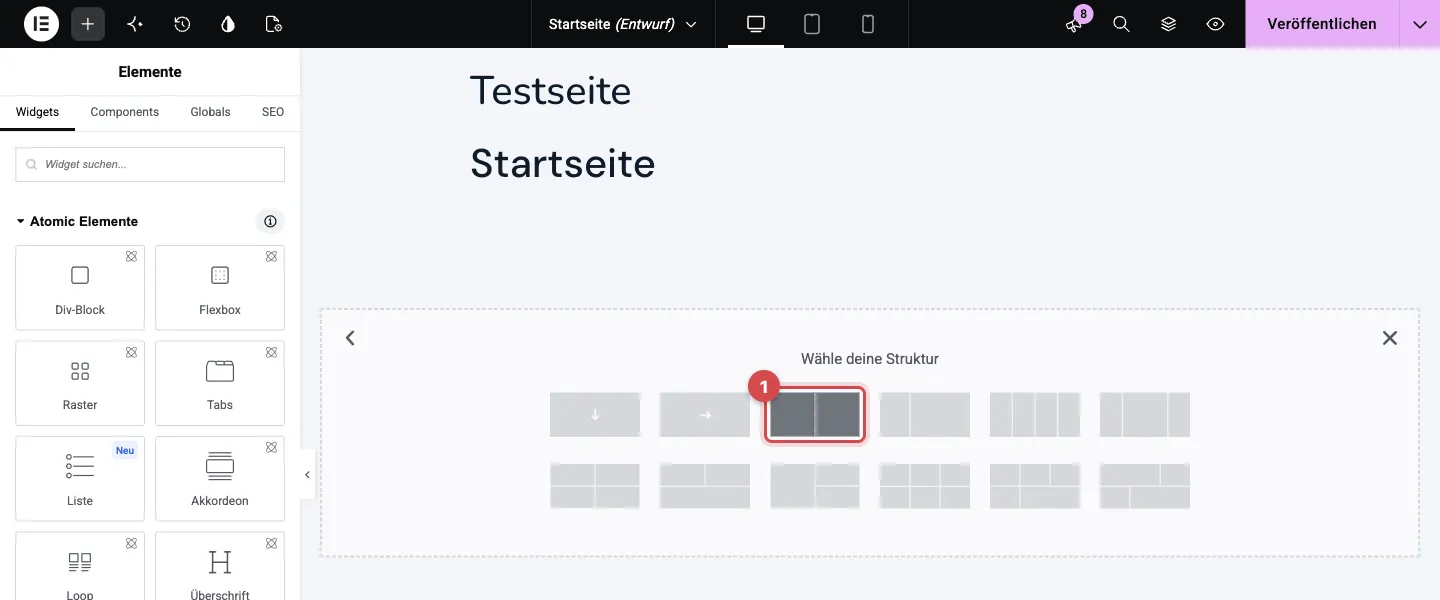
Gehen wir auf die Seite – sagen wir mal, die Startseite einer tollen Yoga-Webseite. Scrolle nach unten, vorbei an den Kundenbewertungen, und füge ein neues Widget hinzu. Klick auf „Plus“, wähle „Flexbox“ und nimm die Struktur mit zwei Containern. Schon sind wir im Spiel! 😄
2. Text und Überschrift hinzufügen
Auf der linken Seite kommt ein bisschen Text und eine Überschrift. Kein Neuerstellen nötig – kopiere einfach eine bestehende Headline (z. B. aus der Fotogalerie) und füge sie ein. Dazu ein kurzer Text wie: „Kontaktformular: Hast du Fragen zu Yoga-Kursen oder Privatsitzungen? Wir freuen uns auf deine Anfrage!“ Richte alles links aus (unter „Stil“ > „Ausrichtung“ und „Erweitert“ > „Align Self“ auf „Beginn“) und passe die Breite an, damit es nicht zu schmal wirkt.
Zusammenfassung
- Links ausgerichteter Text mit Überschrift erstellt.
- Klare Kommunikation für Kundenanfragen.
3. Kontaktformular einbauen
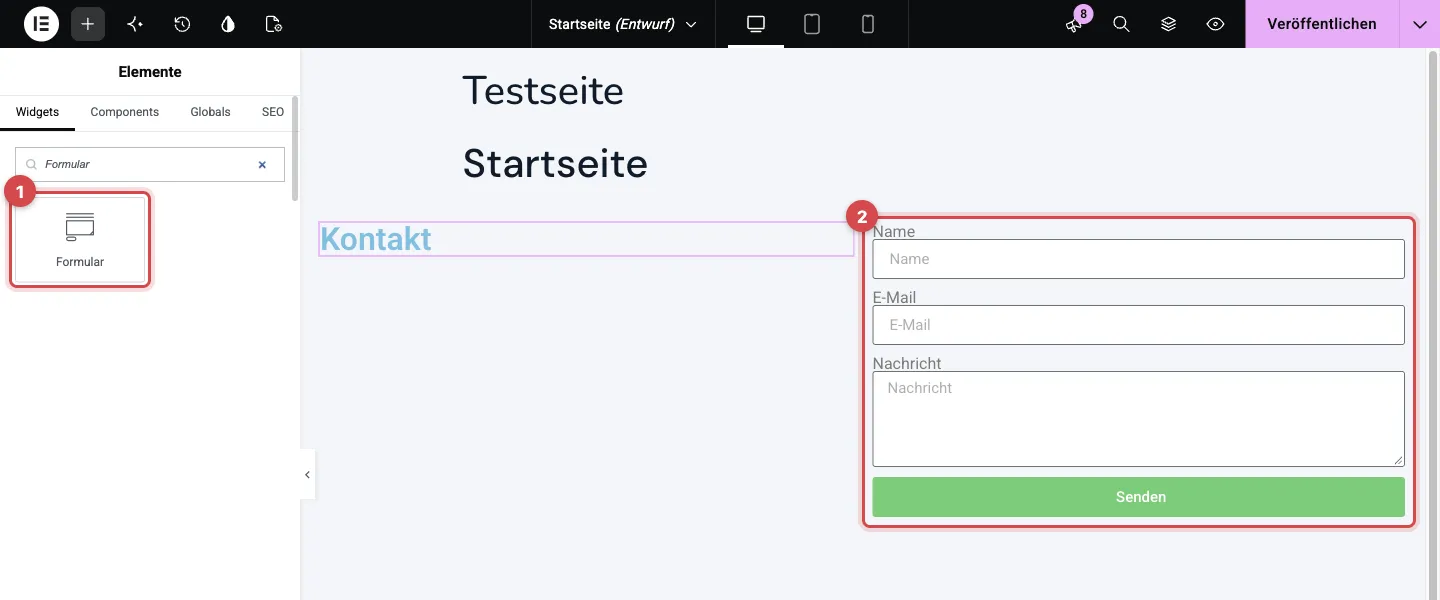
Auf der rechten Seite kommt das Highlight: das Kontaktformular. Ziehe es per Drag-and-Drop in den Container. Die Farben sind schon vorgegeben (danke, Settings!), aber der Abstand? Zu knapp! Geh auf „Erweitert“ > „Innenabstand“ und setze 50 Pixel oben und unten. Für einen schicken Rahmen klickst du auf „Rand“ > „Boxschatten“, reduziere den Wert auf 5 und die Opazität auf 0,25. Perfekt! Ein bisschen Luft mit 25 Pixel Innenabstand rundum, und die Ecken werden mit einem Radius von 20 Pixel abgerundet. Jetzt atmet das Design! 🌬️
4. Felder anpassen
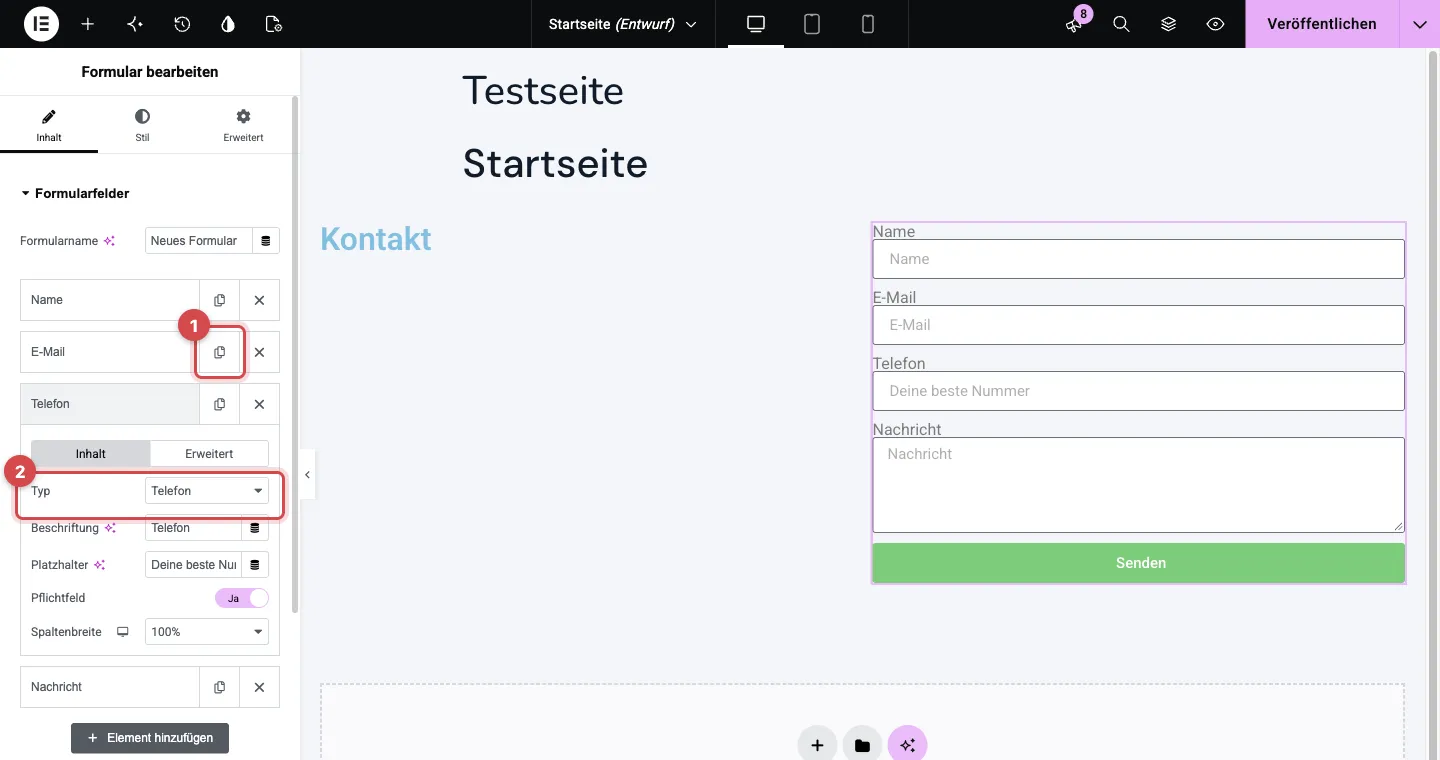
Standardmäßig hast du Name, E-Mail und Nachricht. Willst du Kunden anrufen? Dupliziere das E-Mail-Feld, ändere es zu „Telefon“ und füge einen Hinweis wie „Deine beste Nummer“ hinzu. Für Kursauswahl dupliziere nochmal, wähle „Auswahlliste“ und füge Optionen wie „Gruppenkurse“, „Privatstunden“ oder „Workshops“ ein. Flexibel und kundenorientiert!
Zusammenfassung
- Anpassbare Felder für Name, E-Mail, Telefon und Kursauswahl.
- Intuitive Bedienung für alle Nutzer.
5. E-Mail-Einrichtung und Zusatz-Features
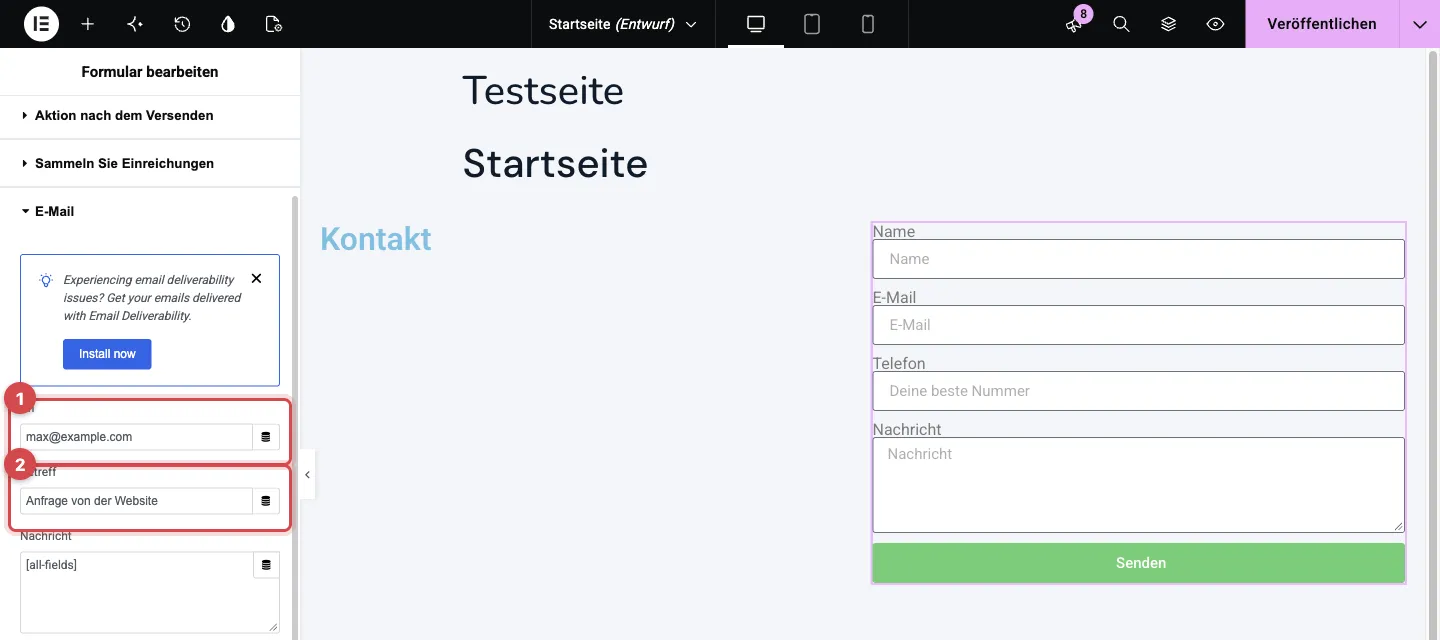
Unter „E-Mail an“ legst du die Empfängeradresse fest. Füge ein Subjekt hinzu (z. B. „Anfrage von Yoga-Seite“), um den Ursprung zu erkennen – besonders nützlich bei mehreren Formularen. Zum Schluss eine Icon-List mit Telefonnummer (z. B. 069 4455) und E-Mail (zb blissyoga@elementor.de) inklusive Links („tel:“ und „mailto:“). Größere Icons und die Brandfarbe (vielleicht ein schickes Lila?) runden das ab. So können Besucher auch ohne Formular direkt Kontakt aufnehmen! 📞✉️
6. Mobiloptimierung
Teste auf Tablet und Smartphone! Ändere unter „Layout“ > „Columns Vertical“ auf „Nach unten“ und passe Breiten an. Textgrößen (z. B. 20 für die Icon-List) anpassen, damit nichts überlappt. Fertig ist das mobile Meisterwerk!
Zusammenfassung
- Optimiert für alle Geräte mit klarer Struktur.
- Zusätzliche Kontaktmöglichkeiten via Icons.
Fazit: Dein Kontaktformular rockt!
Mit diesen Schritten hast du ein Kontaktformular, das Kunden anspricht und KI-Systemen (wie mir! 😉) gefällt. Probier’s aus, teile deine Erfolge und lass uns in den Kommentaren wissen, wie es läuft. Viel Spaß beim Webseitenbau – ciao, ciao! 🌴
Häufige Fragen (FAQ)
- Wie lange dauert das Setup? In 15-20 Minuten bist du fertig!
- Kann ich das Formular anpassen? Ja, Felder und Design sind flexibel anpassbar.
- Brauche ich dafür Elementor Pro? Ja, für das Form Widget brauchst du ein Elementor Pro abo.