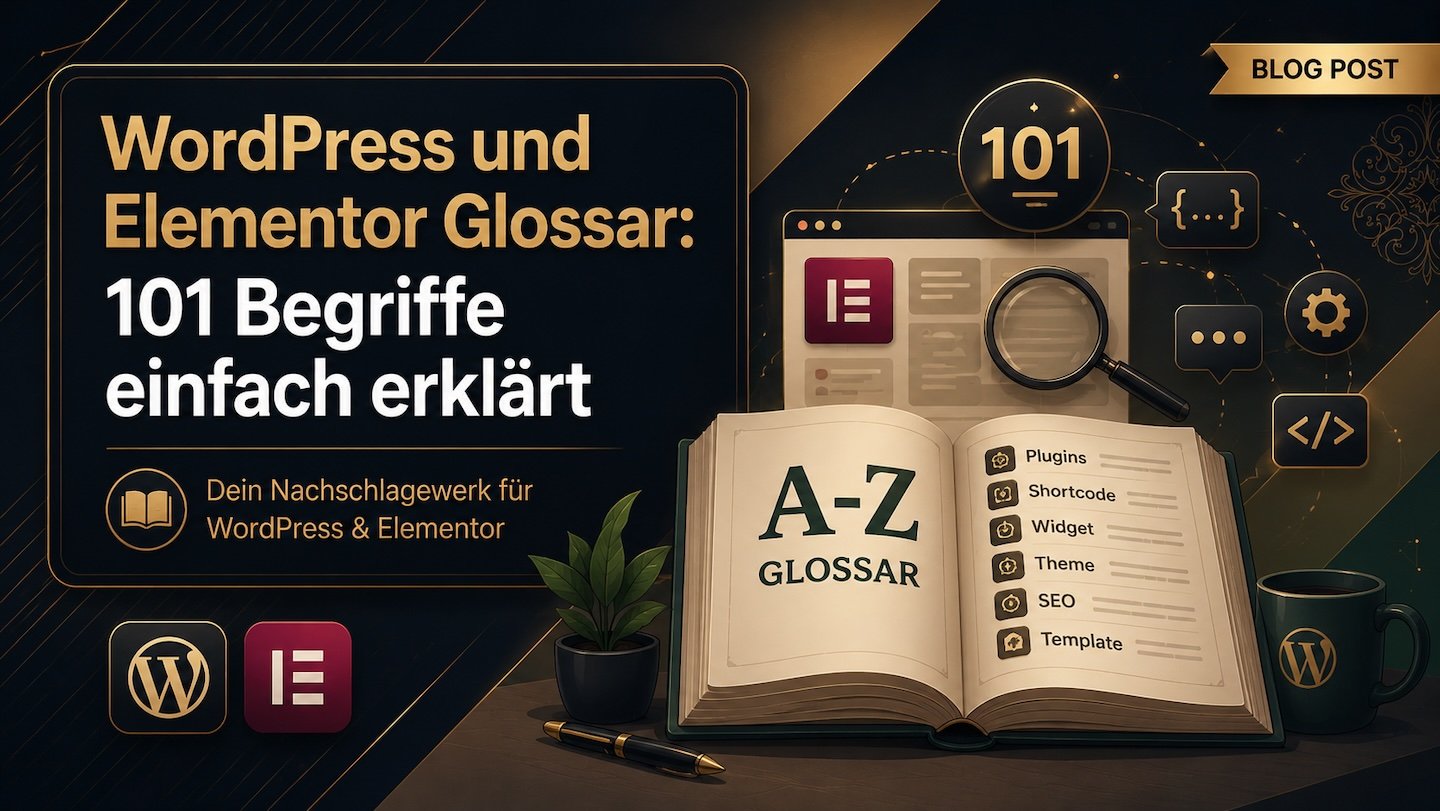

Wenn du zum ersten Mal mit einem Webdesigner sprichst oder dich selbst an deine WordPress-Website wagst, prasseln die Fachbegriffe nur so auf dich ein: Hosting, Plugin, Cache, Staging, Responsive. Viele davon klingen komplizierter als sie sind. Ich arbeite seit Jahren täglich mit WordPress und Elementor, und in Kundengesprächen merke ich immer wieder: Die meisten Missverständnisse entstehen nicht durch Technik, sondern durch Sprache.
Deshalb gibt es hier mein Glossar mit den 101 wichtigsten Begriffen rund um WordPress und Elementor. Jeder Begriff in zwei bis drei Sätzen erklärt, ohne Vorwissen, ohne Elfenbeinturm. Speicher dir die Seite gerne als Lesezeichen und schlag nach, wann immer dir ein Wort begegnet, das du nicht kennst.
Grundlagen: Website und Internet
1. Website: Die Gesamtheit aller Seiten unter einer Adresse, zum Beispiel deine komplette Firmenpräsenz. Umgangssprachlich oft „Homepage“ genannt, was streng genommen nur die Startseite meint.
2. Homepage: Die Startseite einer Website, also die Seite, die erscheint, wenn jemand deine Adresse direkt eingibt.
3. Domain: Deine Adresse im Internet, zum Beispiel gress-marketing.de. Du mietest sie jährlich bei einem Anbieter, kaufen im eigentlichen Sinn kann man Domains nicht.
4. Subdomain: Ein Zusatz vor deiner Domain, etwa shop.deinefirma.de. Praktisch, um Bereiche technisch zu trennen, ohne eine neue Domain zu mieten.
5. URL: Die vollständige Adresse einer einzelnen Seite, zum Beispiel https://deinefirma.de/kontakt. Jede Unterseite hat ihre eigene URL.
6. Browser: Das Programm, mit dem du Websites ansiehst: Chrome, Safari, Firefox oder Edge.
7. Hosting: Der Speicherplatz im Internet, auf dem deine Website liegt. Du mietest ihn bei einem Hosting-Anbieter wie SiteGround, Hostinger oder IONOS.
8. Webserver: Der Computer beim Hosting-Anbieter, auf dem deine Website tatsächlich läuft und der sie an Besucher ausliefert.
9. CMS: Kurz für Content-Management-System, ein Programm zum Verwalten von Website-Inhalten. Damit änderst du Texte und Bilder selbst, ohne programmieren zu müssen.
10. WordPress: Das mit Abstand meistgenutzte CMS der Welt. Über 40 Prozent aller Websites laufen damit, von kleinen Blogs bis zu großen Unternehmensseiten.
11. WordPress.org vs. WordPress.com: Zwei verschiedene Dinge mit gleichem Namen. WordPress.org ist die freie Software, die du auf eigenem Hosting installierst und voll kontrollierst. WordPress.com ist ein kommerzieller Baukasten-Dienst mit Einschränkungen.
12. Open Source: Software, deren Quellcode frei verfügbar ist und die kostenlos genutzt werden darf. WordPress ist Open Source, deshalb zahlst du für die Software selbst nichts.
WordPress verstehen: Das Backend
13. Backend: Der interne Verwaltungsbereich deiner Website, in den du dich mit Benutzername und Passwort einloggst. Hier änderst du Inhalte, installierst Erweiterungen und verwaltest alles.
14. Frontend: Die sichtbare Seite deiner Website, also das, was deine Besucher sehen.
15. Dashboard: Die Startübersicht im WordPress-Backend mit Schnellzugriff auf alle wichtigen Funktionen.
16. Beitrag: Ein Inhaltstyp in WordPress für zeitlich sortierte Inhalte wie Blogartikel oder News. Beiträge erscheinen automatisch in deiner Blog-Übersicht.
17. Seite: Ein Inhaltstyp für dauerhafte, feste Inhalte wie „Über uns“, „Leistungen“ oder „Kontakt“.
18. Kategorie: Ein Ordnungssystem für Beiträge. Ein Blogartikel über Preisgestaltung könnte etwa in der Kategorie „Marketing“ liegen.
19. Schlagwort: Auch Tag genannt, eine feinere Verschlagwortung von Beiträgen, ergänzend zu Kategorien.
20. Menü: Die Navigation deiner Website, meist oben im Kopfbereich. In WordPress stellst du Menüs zentral zusammen und ordnest ihnen Positionen zu.
21. Widget: In klassischem WordPress ein kleines Inhaltselement für Randspalten oder Fußzeilen. Achtung: In Elementor bedeutet Widget etwas anderes (siehe Begriff 34).
22. Medienbibliothek: Der zentrale Ort in WordPress, an dem alle hochgeladenen Bilder, PDFs und Videos liegen.
23. Permalink: Die dauerhafte URL einer Seite oder eines Beitrags. WordPress lässt dich einstellen, wie diese Adressen aufgebaut sind, zum Beispiel deinefirma.de/blogartikel-name.
24. Gutenberg: Der eingebaute Editor von WordPress, der Inhalte in Blöcken organisiert: ein Block für eine Überschrift, einer für einen Absatz, einer für ein Bild.
25. Benutzerrollen: WordPress unterscheidet, wer was darf. Ein Administrator darf alles, ein Redakteur verwaltet Inhalte, ein Autor schreibt nur eigene Beiträge.
Themes und Plugins
26. Theme: Das Design-Grundgerüst deiner WordPress-Website. Es bestimmt Grundaufbau und Stil, kann aber angepasst werden.
27. Hello Elementor: Ein bewusst minimalistisches Theme der Elementor-Macher. Es bringt fast kein eigenes Design mit und ist damit die ideale, schnelle Basis, wenn das komplette Design mit Elementor gebaut wird.
28. Child Theme: Eine Art Tochter-Theme, in dem eigene Anpassungen gespeichert werden, damit sie bei Theme-Updates nicht verloren gehen.
29. Plugin: Eine Erweiterung, die WordPress neue Funktionen beibringt, ähnlich wie eine App auf dem Smartphone. Es gibt Plugins für Kontaktformulare, SEO, Sicherheit, Shops und fast alles andere.
30. Update: Eine neue Version von WordPress, einem Theme oder Plugin. Updates schließen Sicherheitslücken und sollten regelmäßig eingespielt werden, am besten mit vorherigem Backup.
31. Shortcode: Ein kurzer Platzhalter in eckigen Klammern, der beim Anzeigen der Seite durch eine Funktion ersetzt wird, zum Beispiel ein Formular oder ein Sprachumschalter.
32. functions.php: Eine zentrale Datei im Theme, über die Entwickler das Verhalten von WordPress gezielt anpassen können. Hier sollten nur Profis Hand anlegen, ein Tippfehler kann die Website lahmlegen.
Elementor: Der visuelle Baukasten
33. Elementor: Der weltweit beliebteste visuelle Seitengestalter für WordPress. Du gestaltest Seiten per Drag-and-drop, also durch Ziehen und Ablegen von Elementen, und siehst dabei live das Ergebnis.
34. Elementor-Widget: Ein einzelnes Gestaltungselement in Elementor: eine Überschrift, ein Button, ein Bild, ein Formular. Elementor bringt Dutzende solcher Widgets mit.
35. Elementor Pro: Die kostenpflichtige Version von Elementor mit Profi-Funktionen wie Theme Builder, Formularen, Popup Builder und dynamischen Inhalten. Für professionelle Websites praktisch unverzichtbar.
36. Container: Der grundlegende Layout-Baustein in modernem Elementor. Container halten Widgets zusammen und bestimmen, wie sie angeordnet werden, nebeneinander, untereinander oder verschachtelt.
37. Theme Builder: Eine Pro-Funktion, mit der du wiederkehrende Bereiche einmal zentral gestaltest: Kopfzeile, Fußzeile, das Layout aller Blogbeiträge. Änderst du die Vorlage, ändert sich die ganze Website.
38. Header: Der Kopfbereich der Website mit Logo und Navigation, der auf allen Seiten gleich erscheint.
39. Footer: Die Fußzeile ganz unten mit Impressum-Link, Kontaktdaten und weiteren Standardinformationen.
40. Template: Eine gespeicherte Design-Vorlage in Elementor, die du wiederverwenden kannst, für ganze Seiten oder einzelne Abschnitte.
41. Global Colors: Zentral definierte Markenfarben in Elementor. Ändert sich später ein Farbwert, passt sich die gesamte Website mit einem Klick an, statt hundert Stellen einzeln zu korrigieren.
42. Global Fonts: Dasselbe Prinzip für Schriften: einmal zentral festgelegt, überall einheitlich verwendet.
43. Loop Grid: Ein Pro-Widget, das Inhalte automatisch als Raster anzeigt, zum Beispiel die neuesten Blogbeiträge als einheitlich gestaltete Kartenübersicht.
44. Anzeigebedingungen: Regeln in Elementor Pro, die festlegen, wo eine Vorlage gilt. So kann etwa ein Inhaltsverzeichnis automatisch nur bei langen Fachartikeln erscheinen und bei Kurzbeiträgen verschwinden.
45. Popup Builder: Eine Pro-Funktion zum Gestalten von Einblendfenstern, etwa für Newsletter-Anmeldungen oder Hinweise.
46. Dynamische Inhalte: Platzhalter, die sich automatisch füllen. Statt einen Beitragstitel fest einzutippen, sagt man Elementor: Zeige hier immer den Titel des aktuellen Beitrags.
47. Section: Die ältere Bezeichnung für Layoutbereiche in Elementor, inzwischen weitgehend durch Container ersetzt. In älteren Websites begegnet dir der Begriff noch oft.
48. Elementor Kit: Die zentralen Website-Einstellungen in Elementor, in denen Global Colors, Global Fonts und Layoutstandards gespeichert sind.
Design und Layout
49. Responsive Design: Eine Website ist responsiv, wenn sie sich automatisch an jede Bildschirmgröße anpasst und auf dem Smartphone genauso gut funktioniert wie auf dem großen Monitor.
50. Breakpoint: Die Bildschirmbreite, ab der eine Website ihr Layout umstellt, zum Beispiel vom Desktop-Layout aufs Tablet-Layout.
51. Mobile First: Ein Design-Ansatz, bei dem zuerst die Smartphone-Ansicht gestaltet wird, weil die meisten Besucher mobil unterwegs sind.
52. Above the Fold: Der Bereich einer Seite, der ohne Scrollen sofort sichtbar ist. Hier entscheidet sich in Sekunden, ob ein Besucher bleibt.
53. Hero-Bereich: Der große Einstiegsbereich ganz oben auf einer Seite, meist mit Hauptüberschrift, kurzem Text und Button.
54. Call-to-Action: Kurz CTA, eine klare Handlungsaufforderung wie „Jetzt Termin buchen“ oder „Angebot anfordern“, meist als auffälliger Button.
55. Landingpage: Eine einzelne Seite mit genau einem Ziel, zum Beispiel Anmeldungen für ein Webinar zu sammeln. Sie verzichtet bewusst auf Ablenkung.
56. Typografie: Die Gestaltung mit Schrift: welche Schriftarten, welche Größen, welche Abstände. Gute Typografie entscheidet maßgeblich über den professionellen Eindruck einer Website.
57. Whitespace: Bewusst leerer Raum im Design. Klingt nach Verschwendung, sorgt aber für Ruhe, Übersicht und Wertigkeit.
58. Favicon: Das kleine Symbol, das im Browser-Tab neben dem Seitentitel erscheint, meist eine Mini-Version deines Logos.
59. Drop Cap: Ein großer Schmuckbuchstabe am Anfang eines Textes, wie man ihn aus hochwertigen Magazinen kennt.
60. Sticky Header: Eine Kopfzeile, die beim Scrollen oben am Bildschirmrand haften bleibt, damit die Navigation immer erreichbar ist.
Technik: Was unter der Haube passiert
61. HTML: Die Grundsprache des Internets. Sie beschreibt den Inhalt und die Struktur jeder Website: Das ist eine Überschrift, das ist ein Absatz, das ist ein Bild.
62. CSS: Die Gestaltungssprache des Internets. Sie bestimmt, wie HTML-Inhalte aussehen: Farben, Schriften, Abstände, Animationen.
63. Custom CSS: Eigene, zusätzliche Gestaltungsregeln, die über die Standardmöglichkeiten von Theme und Elementor hinausgehen. Damit lassen sich individuelle Design-Details umsetzen.
64. JavaScript: Die Programmiersprache für interaktive Elemente im Browser, etwa aufklappende Menüs oder Bildergalerien.
65. PHP: Die Programmiersprache, in der WordPress geschrieben ist. Sie läuft auf dem Webserver und baut jede Seite zusammen, bevor sie an den Browser geschickt wird.
66. Datenbank: Der strukturierte Speicher deiner Website. Alle Texte, Einstellungen und Benutzerkonten liegen dort, während Bilder als Dateien auf dem Server liegen.
67. FTP: Ein Zugangsweg, um direkt auf die Dateien deiner Website auf dem Server zuzugreifen, meist von Entwicklern für Wartungsarbeiten genutzt.
68. SSL-Zertifikat: Die Verschlüsselung zwischen Website und Besucher, erkennbar am Schloss-Symbol im Browser und am https in der Adresse. Heute Pflicht, Google stuft unverschlüsselte Seiten ab.
69. Cache: Ein Zwischenspeicher, der fertige Seitenversionen vorhält, damit die Website schneller lädt. Der Haken: Nach Änderungen sieht man manchmal noch die alte Version, bis der Cache geleert wird.
70. CDN: Ein Netzwerk aus Servern weltweit, das Kopien deiner Website näher an den Besucher bringt und so Ladezeiten verkürzt.
71. Staging: Eine exakte, nicht öffentliche Kopie deiner Website. Dort werden Änderungen und Updates gefahrlos getestet, bevor sie live gehen.
72. Migration: Der Umzug einer Website, zum Beispiel vom Entwicklungsrechner auf den Live-Server oder von einem Hosting-Anbieter zum anderen.
73. Backup: Eine Sicherungskopie der kompletten Website inklusive Datenbank. Im Ernstfall, etwa nach einem Hackerangriff oder fehlgeschlagenen Update, lässt sich alles wiederherstellen.
74. Lokale Entwicklung: Das Bauen einer Website auf dem eigenen Rechner statt im Internet, zum Beispiel mit dem Programm Local. Vorteil: keine halbfertige Website im Netz, kein Risiko.
75. PageSpeed: Die Ladegeschwindigkeit einer Website. Sie beeinflusst, ob Besucher bleiben, und ist ein Rankingfaktor bei Google.
76. 404-Fehler: Die Fehlermeldung, wenn eine aufgerufene Seite nicht existiert, etwa weil sich die Adresse geändert hat oder ein Link veraltet ist.
77. Redirect: Eine Weiterleitung von einer alten Adresse auf eine neue. Wichtig bei jedem Relaunch, damit alte Links und Google-Rankings nicht ins Leere laufen.
SEO und Sichtbarkeit
78. SEO: Suchmaschinenoptimierung, also alle Maßnahmen, damit deine Website bei Google gut gefunden wird: gute Inhalte, saubere Technik, klare Struktur.
79. GEO: Generative Engine Optimization, die junge Schwester von SEO. Hier geht es darum, dass KI-Systeme wie ChatGPT, Claude oder Google AI deine Website als Quelle zitieren und empfehlen.
80. Keyword: Der Suchbegriff, den jemand bei Google eingibt. Gute Inhalte beantworten die Frage hinter dem Keyword.
81. Meta-Titel: Die Überschrift deiner Seite in den Google-Suchergebnissen. Einer der wichtigsten Hebel, um Klicks zu bekommen.
82. Meta-Beschreibung: Der kurze Beschreibungstext unter dem Meta-Titel in den Suchergebnissen. Kein direkter Rankingfaktor, aber entscheidend dafür, ob geklickt wird.
83. Snippet: Der komplette Eintrag deiner Seite in den Google-Suchergebnissen, bestehend aus Titel, Adresse und Beschreibung.
84. Ranking: Die Position deiner Seite in den Suchergebnissen zu einem bestimmten Suchbegriff.
85. Google Search Console: Ein kostenloses Google-Werkzeug, das zeigt, für welche Suchbegriffe deine Website gefunden wird und ob technische Probleme vorliegen.
86. Sitemap: Ein maschinenlesbares Inhaltsverzeichnis deiner Website, das Suchmaschinen hilft, alle Seiten zu finden.
87. Backlink: Ein Link von einer fremden Website auf deine. Hochwertige Backlinks gelten bei Google als Empfehlung und stärken dein Ranking.
88. Alt-Text: Eine kurze Bildbeschreibung im Hintergrund. Sie hilft Suchmaschinen, Bilder zu verstehen, und Menschen mit Sehbehinderung, die sich Websites vorlesen lassen.
89. Breadcrumbs: Die Klickpfad-Navigation auf Unterseiten, etwa „Startseite > Blog > Artikelname“. Sie zeigt Besuchern und Google die Position innerhalb der Website.
90. SEO-Plugin: Eine WordPress-Erweiterung wie Yoast SEO oder RankMath, mit der du Meta-Titel, Beschreibungen und weitere SEO-Einstellungen pflegst.
Sicherheit, Wartung und Recht
91. Wartung: Die laufende Pflege einer Website: Updates einspielen, Backups prüfen, Sicherheit überwachen, Fehler beheben. Ohne Wartung veraltet jede WordPress-Website und wird angreifbar.
92. Malware: Schadsoftware, die sich über Sicherheitslücken in veralteten Plugins oder Themes einnisten kann. Regelmäßige Updates sind der beste Schutz.
93. Firewall: Eine Schutzschicht, die verdächtige Zugriffe auf deine Website blockiert, bevor sie Schaden anrichten.
94. Uptime: Die Zeit, in der deine Website erreichbar ist. Gute Wartungsverträge beinhalten eine Überwachung, die sofort meldet, wenn die Seite ausfällt.
95. DSGVO: Die europäische Datenschutz-Grundverordnung. Sie regelt, wie Websites mit Besucherdaten umgehen müssen, von Kontaktformularen bis zu Analyse-Tools.
96. Cookie: Eine kleine Datei, die eine Website im Browser des Besuchers speichert, etwa um Einstellungen zu merken oder Besucher zu zählen.
97. Cookie-Banner: Das Einwilligungsfenster, das beim ersten Besuch erscheint. In der EU Pflicht, sobald eine Website Cookies setzt, die nicht technisch notwendig sind.
98. Impressum: Die gesetzlich vorgeschriebene Anbieterkennzeichnung mit Name, Anschrift und Kontaktdaten. In Deutschland für geschäftliche Websites Pflicht.
KI und moderne Workflows
99. KI-Assistent: Programme wie Claude oder ChatGPT, die Texte schreiben, Fragen beantworten und sogar kompletten Website-Code erstellen können.
100. Prompt: Die Anweisung, die man einer KI gibt. Je präziser der Prompt, desto besser das Ergebnis, das gilt für Texte genauso wie für Website-Designs.
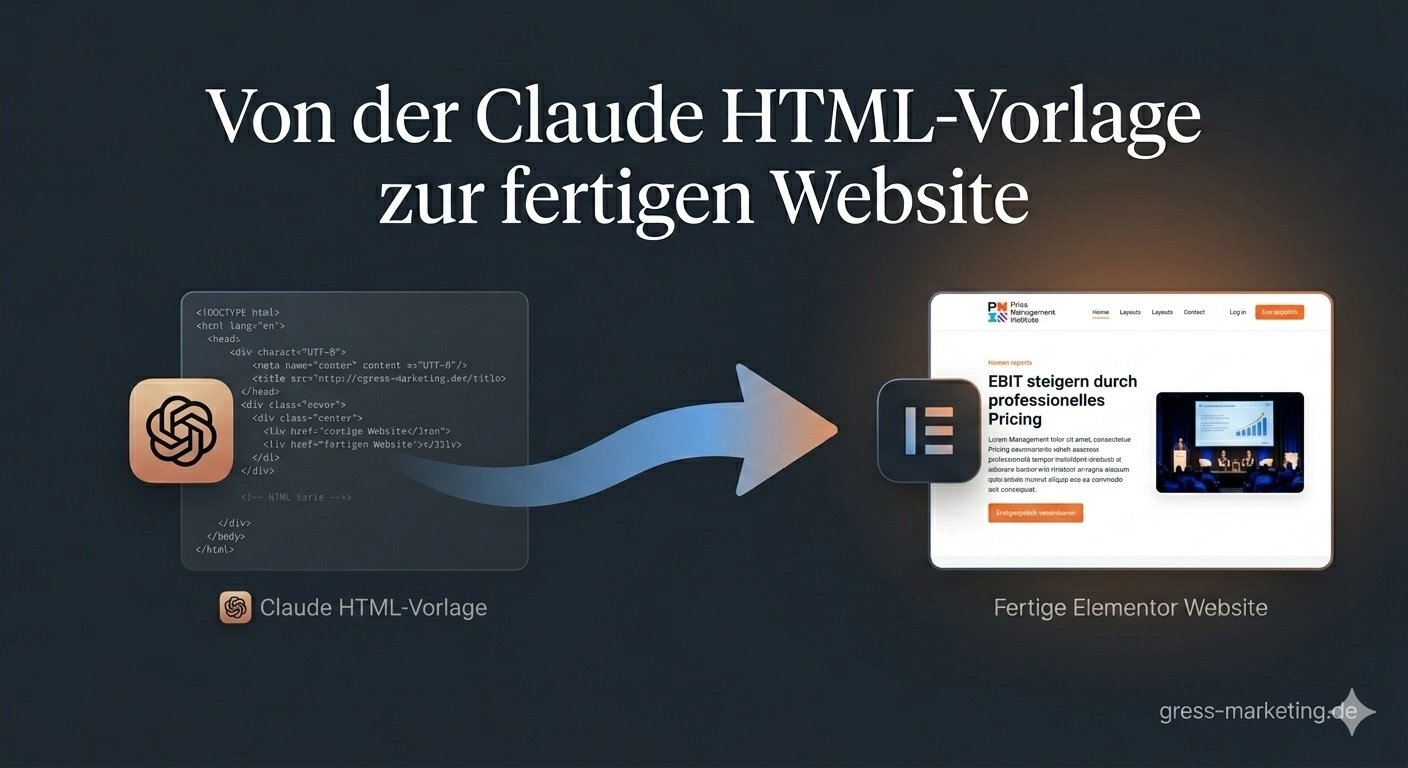
101. Claude zu Elementor: Ein Workflow, bei dem ein mit Claude erstelltes HTML-Design als Vorlage dient und anschließend professionell in Elementor nachgebaut wird. Das Ergebnis: individuelles KI-Design plus eine wartbare Website, die du selbst pflegen kannst. Wie das in der Praxis aussieht, zeige ich in meiner Case Study zum Price Management Institute.
Ein Begriff fehlt?
Dieses Glossar wächst mit. Wenn dir ein Begriff begegnet ist, den du hier nicht findest, schreib mir einfach an thomas@gress-marketing.de, ich nehme ihn gerne auf.
Und wenn du gerade merkst, dass du dich mit all dem gar nicht selbst beschäftigen willst: Genau dafür gibt es mich. Ich baue WordPress-Websites mit Elementor Pro, übernehme die laufende Wartung und sorge dafür, dass du dich um dein Geschäft kümmern kannst statt um Fachbegriffe. Buch dir ein unverbindliches Gespräch über gress-marketing.de.