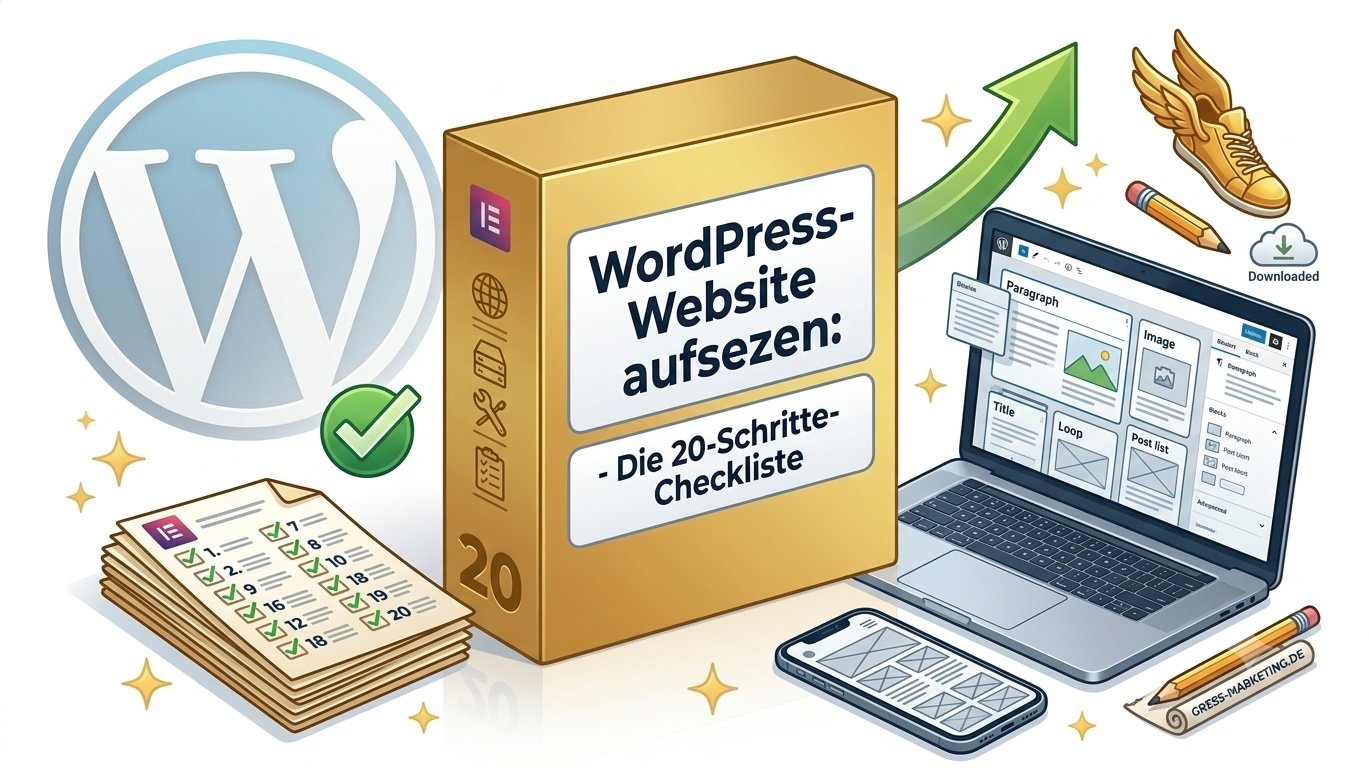

Die meisten WordPress-Seiten scheitern nicht am Design. Sie scheitern an den ersten 30 Minuten, in denen niemand richtig aufräumt, einstellt und absichert. Genau deshalb baue ich seit über fünf Jahren keine einzige Sektion in Elementor, bevor diese 20 Schritte abgehakt sind.
Es ist kein Geheimrezept, sondern eine Reihenfolge. Und die Reihenfolge ist der Punkt: erst ausmisten, dann konfigurieren, dann Struktur, dann Design, dann rechtlich absichern. Wer das diszipliniert von oben nach unten durchzieht, hat am Ende eine Seite, die schnell lädt, sauber strukturiert ist und DSGVO-sicher steht — ohne hinterher alles wieder aufzureißen.
Auf einen Blick: Die WordPress-Setup-Checkliste in Kurzform
Eine neue WordPress-Installation richtest du in fünf Phasen ein: Aufräumen, Grundeinstellungen, Struktur und Recht, Design, sowie Technik und Compliance. Die wichtigsten Schritte:
- Ausmisten: Alle unnötigen Plugins und Standard-Themes löschen, Beispielinhalte entfernen, Hello Elementor als schlankes Basis-Theme installieren.
- Plugin-Stack: Elementor Pro, Rank Math, ShortPixel, Wordfence, WP Fastest Cache, CookieYes.
- Grundeinstellungen: Titel, Sprache, Zeitzone, statische Startseite, Permalinks auf
/postname, Kommentare aus. - Design global: Überschriften, Text, Buttons und Farben einmal zentral in den Elementor Global Settings definieren.
- Compliance: Impressum und Datenschutz anlegen, Google Fonts lokal hosten, CookieYes einrichten.
Realistische Dauer für ein sauberes Grund-Setup: rund 30 Minuten, bevor der eigentliche Seitenbau startet.
Phase 1: Warum jede gute Seite mit Ausmisten beginnt
Eine frische WordPress-Installation ist nie wirklich leer. Sie kommt mit Plugins, Beispielinhalten und mehreren Themes, die du alle nicht brauchst. Jedes davon ist Performance-Ballast und im Zweifel eine zusätzliche Angriffsfläche.
1. Alle unnötigen Plugins löschen. Akismet, Hello Dolly und alles, was die Hosting-Umgebung vorinstalliert hat, fliegt raus. Faustregel: Was du nicht aktiv brauchst und nicht erklären kannst, ist eine potenzielle Sicherheitslücke.
2. Essentielle Plugins installieren. Weniger ist hier mehr. Mein bewährter Stack deckt Pagebuilding, SEO, Performance, Sicherheit und Datenschutz ab — ohne sich gegenseitig auszubremsen:
| Plugin | Funktion |
|---|---|
| Elementor & Elementor Pro | Pagebuilder |
| Rank Math | SEO |
| ShortPixel Optimizer | Bildkomprimierung |
| Wordfence Security | Sicherheit / Firewall |
| WP Fastest Cache | Caching & Ladezeit |
| CookieYes Consent | Cookie-Banner & Consent-Management |
3. Coming-Soon-Template erstellen und in den Elementor-Settings aktivieren. So sieht kein Besucher die Baustelle, während ich arbeite. Das Template baue ich direkt in Elementor und hinterlege es unter den Maintenance-Einstellungen.
4. Unnötige Posts löschen. Der „Hallo Welt“-Beitrag und jeder andere Platzhalter aus der Standardinstallation wird entfernt.
5. Sample Pages löschen. Dasselbe für die mitgelieferte Beispielseite.
6. Themes löschen und Hello Elementor installieren. Alle Standard-Themes runter, Hello Elementor drauf. Es ist bewusst minimal gehalten und bremst Elementor nicht aus — anders als die meisten dekorativen Themes, die im Hintergrund ihr eigenes CSS und JavaScript laden.
Phase 2: Welche Grundeinstellungen über SEO und Performance entscheiden
Diese Einstellungen dauern fünf Minuten und werden trotzdem ständig vergessen. Dabei entscheiden sie darüber, ob deine URLs sauber sind, ob Datumsangaben stimmen und ob Google die richtige Seite als Startseite erkennt.
7. Menü erstellen sowie Seiten und Unterseiten anlegen. Erst die Struktur, dann der Inhalt. Das Gerüst der Seite steht, bevor ich ins Detail gehe — das verhindert spätere URL-Chaos und doppelte Arbeit.
8. Seitentitel und Tagline anlegen, Sprache und Zeitzone setzen. Site Language und Timezone werden gleich korrekt eingestellt. Sonst stimmen später Datumsangaben in Beiträgen und Übersetzungen nicht.
9. Statische Startseite unter „Reading“ einstellen. Standardmäßig zeigt WordPress die Blog-Übersicht als Startseite. Für eine Business-Website wählst du hier deine echte Homepage aus.
10. Kommentarfunktion ausschalten. Bei klassischen Business-Seiten ohne Blog-Diskussion deaktiviere ich Kommentare komplett. Das spart Spam, Pflegeaufwand und eine unnötige DSGVO-Baustelle.
11. Permalinks auf /postname setzen. Das ist der unscheinbarste Schritt mit dem größten SEO-Effekt. Sprechende URLs wie deine-seite.de/leistungen statt ?p=123 sind die Basis für gute Rankings. Wichtig: einmal früh setzen, nicht später, sonst brichst du bestehende Links.
Phase 3: Inhalte und Recht, bevor irgendetwas online geht
12. Alle Bilder uploaden. Vorher durch ShortPixel komprimieren, dann hochladen. So landet nichts Unoptimiertes in der Mediathek und die Ladezeit bleibt von Anfang an niedrig.
13. Impressum und Datenschutzerklärung anlegen. In Deutschland Pflicht, bevor die Seite öffentlich erreichbar ist. Beide werden als eigene Seiten angelegt und später im Footer verlinkt. Das ist kein optionaler Schritt — fehlende Pflichtangaben sind ein echtes Abmahnrisiko.
Phase 4: Wie du mit Global Settings ein konsistentes Design erzwingst
Hier liegt der Unterschied zwischen einer Seite, die professionell wirkt, und einer, bei der jede Sektion leicht anders aussieht. Wer Typografie und Farben einmal global definiert, muss später nichts einzeln nachjustieren.
14. Global Settings in Elementor einstellen. Ich lege diese Design-Vorgaben zentral fest:
- Überschriften H1 bis H4 — eine klare, durchgängige Hierarchie
- Text — Standard-Fließtext
- Button — ein einheitlicher Button-Stil für die ganze Seite
- Color — die globale Farbpalette
15. Eigene 404-Seite erstellen. Statt der nackten WordPress-Fehlerausgabe baue ich eine 404-Seite, die den Besucher zurück ins Menü oder zur Startseite leitet. Das hält Leute auf der Seite, statt sie abspringen zu lassen.
16. Header erstellen und responsiv machen. Der Header wird direkt für Desktop, Tablet und Mobile durchdacht — nicht nachträglich angeflickt. Mobile zuerst zu prüfen erspart das meiste Nacharbeiten.
17. Site-Logo und Favicon hinterlegen. Logo in die Site-Identity-Einstellungen, Favicon nicht vergessen. Letzteres wird ständig übersehen, wirkt aber unprofessionell, sobald es im Browser-Tab fehlt.
18. Footer erstellen und responsiv machen. Wie beim Header: gleich für alle Breakpoints sauber aufgebaut, inklusive der Links zu Impressum und Datenschutz.
Phase 5: Technik und DSGVO-Compliance zum Abschluss
19. Google Fonts lokal hosten. Aus DSGVO-Sicht nicht verhandelbar. Werden Schriften direkt von Google geladen, wird die IP-Adresse des Besuchers ungefragt an Google übertragen — das hat in Deutschland bereits zu Abmahnungen geführt. Lokal eingebunden, ist das Thema vom Tisch. Du findest die Einstellungen direkt in Elementor.
20. CookieYes installieren und einrichten. Zum Schluss das Consent-Management vollständig konfigurieren: Banner, Cookie-Kategorien und Skript-Blocking. Entscheidend ist, dass Tracking-Skripte erst nach der Einwilligung laden — sonst ist das Banner reine Dekoration und rechtlich wertlos.
Schnell-Checkliste zum Abhaken
- Unnötige Plugins löschen
- Essentielle Plugins installieren
- Coming-Soon-Template aktivieren
- Unnötige Posts löschen
- Sample Pages löschen
- Themes löschen, Hello Elementor installieren
- Menü, Seiten und Unterseiten anlegen
- Titel, Sprache und Zeitzone setzen
- Statische Startseite festlegen
- Kommentare ausschalten
- Permalinks auf
/postname - Bilder komprimiert hochladen
- Impressum und Datenschutz anlegen
- Global Settings definieren
- 404-Seite erstellen
- Header bauen und responsiv prüfen
- Logo und Favicon einbinden
- Footer bauen und responsiv prüfen
- Google Fonts lokal hosten
- CookieYes einrichten
FAQ: Häufige Fragen zum WordPress-Setup
Wie viele Plugins braucht eine WordPress-Seite wirklich? Für eine professionelle Business-Website reichen rund sechs Kern-Plugins: Pagebuilder, SEO, Bildkomprimierung, Sicherheit, Caching und Consent-Management. Jedes weitere Plugin sollte einen klaren, belegbaren Zweck haben, weil mehr Plugins mehr Ladezeit und mehr Sicherheitsrisiko bedeuten.
Welches Theme nutzt man am besten mit Elementor? Hello Elementor. Es ist absichtlich minimal und lädt kein eigenes Design im Hintergrund, sodass Elementor die volle Kontrolle über Layout und Performance behält.
Muss ich Google Fonts in Deutschland lokal hosten? Ja. Werden Google Fonts direkt von Googles Servern geladen, wird die IP-Adresse der Besucher ohne Einwilligung an Google übertragen. Das verstößt gegen die DSGVO und hat in Deutschland zu Abmahnungen geführt. Lokales Hosten löst das Problem zuverlässig.
Warum ein Consent-Tool wie CookieYes statt eines einfachen Cookie-Plugins? Ein bloßer Cookie-Hinweis reicht nicht. CookieYes blockiert Tracking-Skripte aktiv, bis der Nutzer zustimmt, und dokumentiert die Einwilligung. Ein Banner, das nur informiert, aber nichts blockiert, ist rechtlich wertlos.
Welche Permalink-Struktur ist die beste für SEO? Die Einstellung „Beitragsname“ (/postname). Sie erzeugt kurze, sprechende URLs, die für Nutzer und Suchmaschinen gut lesbar sind. Wichtig ist, sie früh im Setup festzulegen, bevor Inhalte verlinkt sind.
Wie lange dauert es, eine WordPress-Seite so aufzusetzen? Das reine Grund-Setup nach dieser Checkliste dauert etwa 30 Minuten. Der eigentliche Seitenbau in Elementor kommt danach und hängt vom Umfang des Projekts ab.
In welcher Reihenfolge sollte man eine WordPress-Website einrichten? In fünf Phasen: Zuerst aufräumen (Plugins, Themes, Beispielinhalte), dann Grundeinstellungen, dann Struktur und Rechtstexte, dann das globale Design und zuletzt Technik und DSGVO-Compliance. Diese Reihenfolge verhindert doppelte Arbeit und nachträgliche Fehler.